|
Das Raumbuch ermöglicht es Ihnen, Leistungen gezielt z.B. Räumen, Stockwerken, Gebäuden oder Flächen zuzuordnen. Dies ermöglicht anschliessend eine detaillierte Übersicht, welche Leistungen für welchen Bereich des Auftrages benötigt werden.
So erstellen Sie ein Raumbuch:
|
1.
|
Erstellen Sie zunächst wie gewohnt ein Leistungsverzeichnis mit allen veranschlagten Materialien, Lohnkosten und Geräten. Diese Leistungspositionen dienen als Grundlage des Raumbuchs.
|
|
2.
|
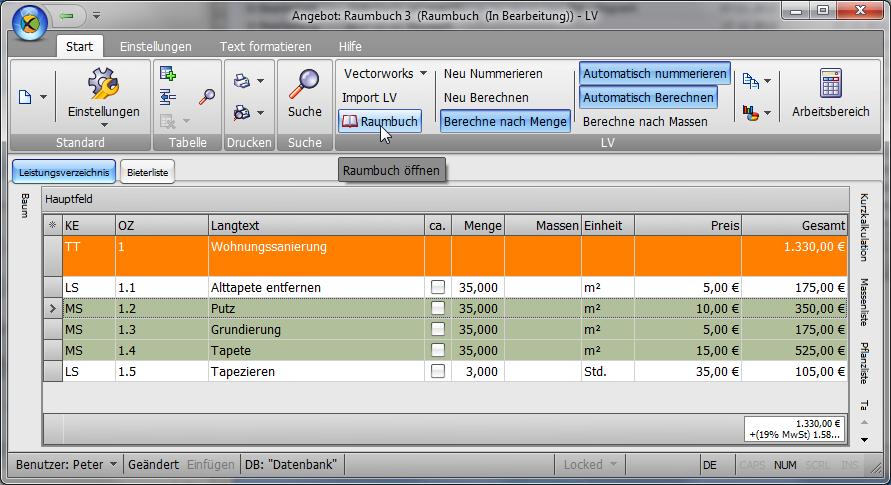
Klicken Sie nun auf den Button Raumbuch in der Ribbonleiste oben:
|
|
3.
|
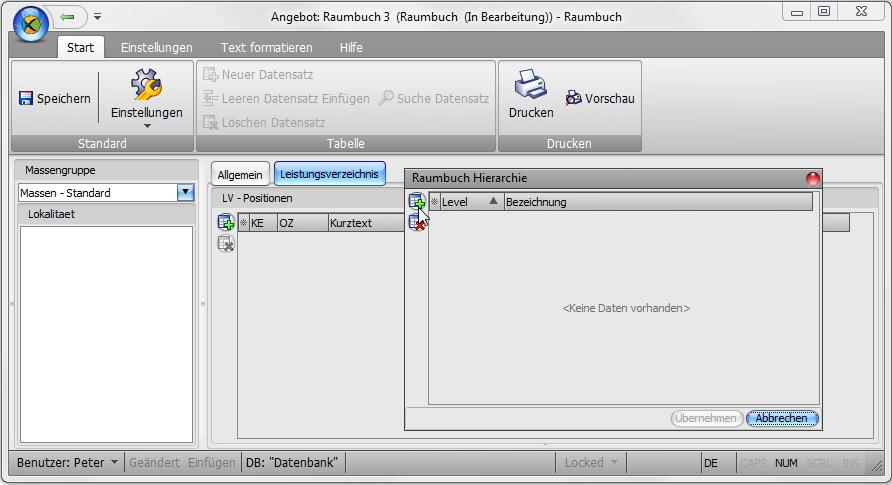
Es öffnet sich das Raumbuch-Editierfenster:
|
|
4.
|
Beim ersten Aufruf öffnet sich zusätzlich das Eingabefenster Raumbuch Hierarchie. Hier legen Sie zuerst den grundlegenden Aufbau Ihres Raumbuches fest:
Durch jeden Klick auf den  -Button wird eine neue Hierarchiestufe zugefügt. Dies beginnt mit der niedrigsten Hierarchie in Richtung höherer Hierarchiestufen. Es sind beliebig viele Hierarchiestufen anlegbar. -Button wird eine neue Hierarchiestufe zugefügt. Dies beginnt mit der niedrigsten Hierarchie in Richtung höherer Hierarchiestufen. Es sind beliebig viele Hierarchiestufen anlegbar.
Standardmässig werden die ersten Hierarchiestufen mit Raum, Geschoß und Gebäude benannt. Alle folgenden erhalten zunächst die Bez. Unbenannt. Sämtliche Bezeichnungen können per Doppelklick editiert werden:
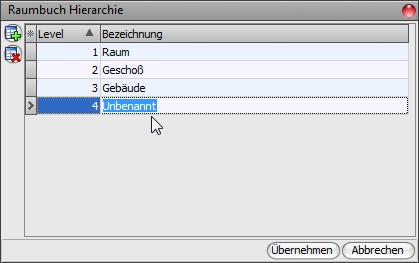
Die markierte Hierarchie kann durch Klick auf den  -Button wieder gelöscht werden. Bestätigen Sie am Ende Ihre Auswahl durch Klick auf Übernehmen und bestätigen Sie die Sicherheitsabfrage. -Button wieder gelöscht werden. Bestätigen Sie am Ende Ihre Auswahl durch Klick auf Übernehmen und bestätigen Sie die Sicherheitsabfrage.
|
|
5.
|
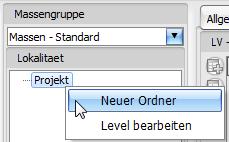
Im Fensterbereich Lokalitaet links erscheint nun die Haupthierarchie Projekt. Durch Klick mit der rechten Maustaste können Sie nun die festgelegten Hierarchiestufen einfügen
|
|
6.
|
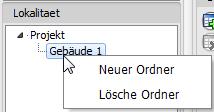
Haben Sie die Hierarchiestufen wie oben gezeigt festgelegt, so erzeugt ein Klick auf Neuer Ordner ein Unterverzeichnis Gebäude 1.
|
|
7.
|
Die darunter liegenden Hierarchiestufen werden identisch festgelegt. Gebäude 1 > Neuer Ordner erzeugt den Unterordner Geschoß 1 und Geschoß 1.1 > Neuer Ordner den Unterordner Raum 1.1.1, u.s.w:
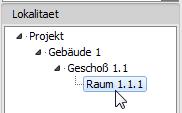
Die Bezeichnungen der einzelnen Ordner können durch einmaliges Anklicken beliebig angepasst werden. Verfahren Sie mit weiteren Gebäuden, Geschossen und Räumen identisch.
Kopieren von Ordnern: Auch die Kopie von Ordnern inkl. aller Unterordner ist möglich. Markieren Sie den Ordner und ziehen Sie Ihn mit Strg + linker Maustaste auf den gewünschten übergeordneten Ordner und lassen Sie ihn los.
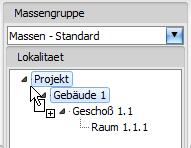 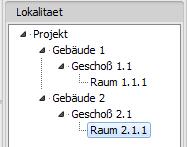
Kopie eines Ordners mit Strg + linke Maustaste
Die Numerierung der Ordner wird automatisch angepasst.
 Löschen von Ordnern: Löschen von Ordnern:
Über die rechte Maustaste können Ordner auch wieder gelöscht werden (Siehe Punkt 6). Dies ist jedoch nur möglich, wenn der gewählte Ordner leer ist, also keinerlei Unterordner und LV-Positionen enthält.
|
|
8.
|
Haben Sie nun die Struktur des Raumbuches festgelegt, beginnen wir, dieses zu füllen:
1. Klicken Sie hierzu auf den Reiter Leistungsverzeichnis
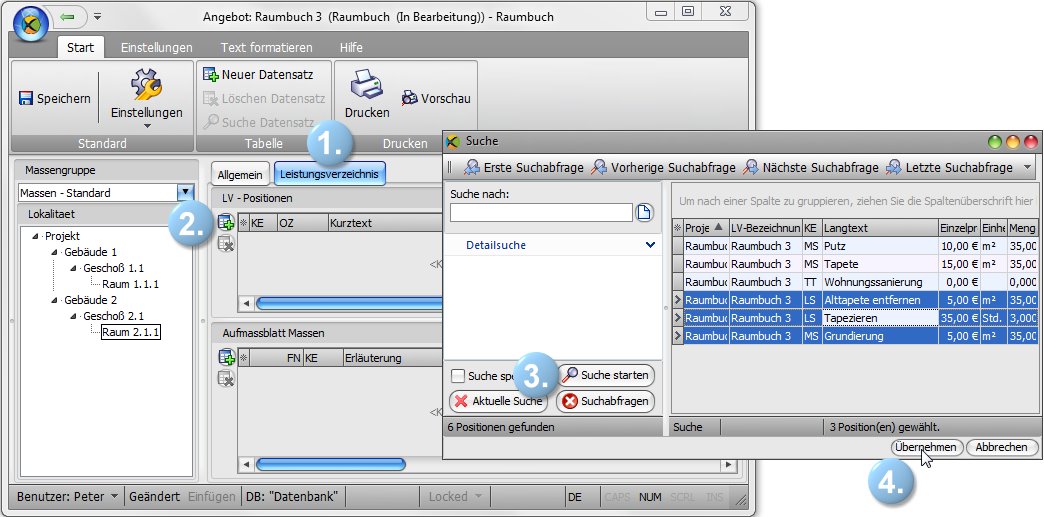
2. und anschliessend den  -Button, um eine neue Positionszeile einzufügen. Es öffnet sich das Suchfenster: -Button, um eine neue Positionszeile einzufügen. Es öffnet sich das Suchfenster:
|
3. Im Suchfenster stehen alle zuvor eingegebenen LV-Positionen zur Verfügung. Klicken Sie hierzu auf Suche starten. Sie können die Suchergebnisse eingrenzen, wenn Sie zuvor einen Suchbegriff links oben eintragen.
4. Wählen Sie die für den gewählten Raum benötigten LV-Positionen durch Anklicken aus und überführen Sie diese durch Klick auf Übernehmen.
|
9.
|
Nun erscheinen die übernommenen Positionen in der oberen Tabelle LV-Positionen:
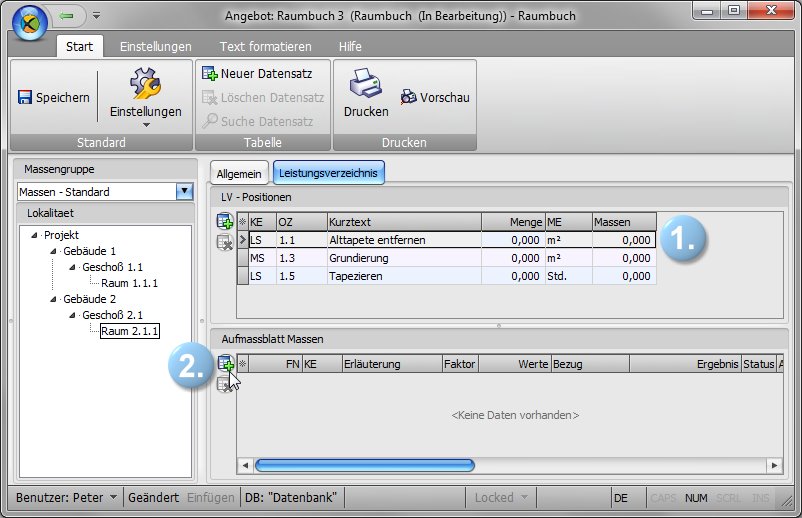
1. Markieren Sie nun die gewünschte Position durch einfachen Klick
2. Klicken sie nun im Aufmassblatt Massen auf den  -Button, um eine Massenberechnungszeile einzufügen: -Button, um eine Massenberechnungszeile einzufügen:

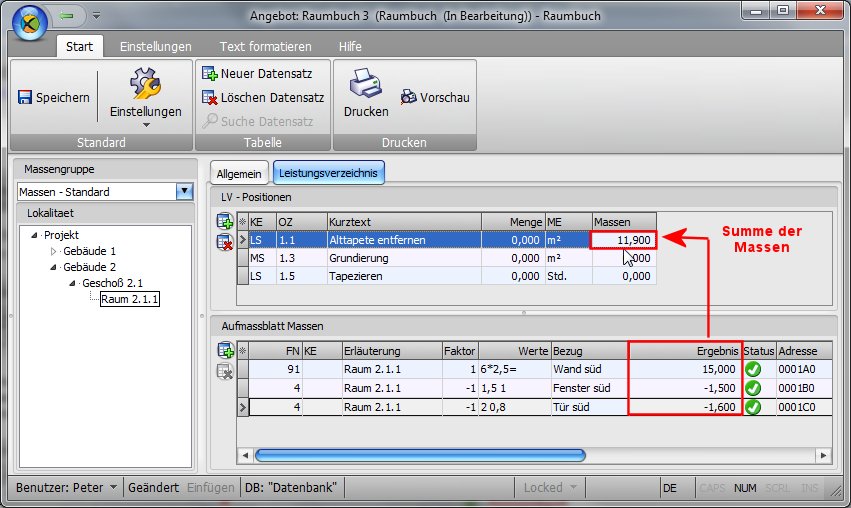
Unter FN stehen die REB-Formeln als Auswahl zur Verfügung.
Unter Erläuterung wird standardmässig der betreffende Raum eingetragen. Das Feld ist durch Anklicken jedoch editierbar.
Tragen sie unter Faktor bei Bedarf einen Multiplikationsfaktor für die Massenberechnung ein.

Unter Werte werden die für die REB-konforme Berechnung benötigten Werte eingetragen.
Wichtig: Die Adresse kann als Variable in anderen Massenzeilen verwendet werden. Setzen Sie hierzu die angegebene Adresse in geschweifte Klammern.
Beispiel: Sie wollen den Ergebniswert 15,000 multipliziert mit 2 in einer anderen Massenzeile weiter verwenden: Eintrag in Werte: {0001A0}*2
Im Feld Status wird die Berechnung auf Plausibilität geprüft. Fehlerhafte Formeln oder fehlende Eintragungen werden durch Warnsymbole kenntlich gemacht.
Das Aufmassblatt:
Sie können hier beliebige Berechnungen vornehmen, um das gewählte Objekt möglichst genau zu erfassen.
Beispiel: Eine zu streichende Wand: Geben Sie zunächst die Fläche der Wand in Länge und Höhe ein und ziehen Sie anschliessend die Flächen der vorhandenen Fenster und Türen mit negativen Werten ab. Dies ist sehr leicht durch den Faktor -1 zu realisieren. Tragen Sie unter Bezug entsprechend aussagekräftige Infos ein. Beispiel:
|
|
10.
|
Füllen Sie wie beschrieben alle Räume / Einheiten mit den gewünschten Leistungen auf. Das Raumbuch kann danach wie gewohnt über den Drucken-Button oben ausgedruckt werden.
|
|
11.
|
Schliessen Sie die Raumbucheinträge durch Klick auf Speichern ab. Mit Schliessen des Fensters oder Klick auf  oder auf oder auf  links oben werden die Massen aller LV-Positionen des Raumbuchs in den entsprechenden LV-Positionen des Leistungsverzeichnisses zusammengefasst: links oben werden die Massen aller LV-Positionen des Raumbuchs in den entsprechenden LV-Positionen des Leistungsverzeichnisses zusammengefasst:
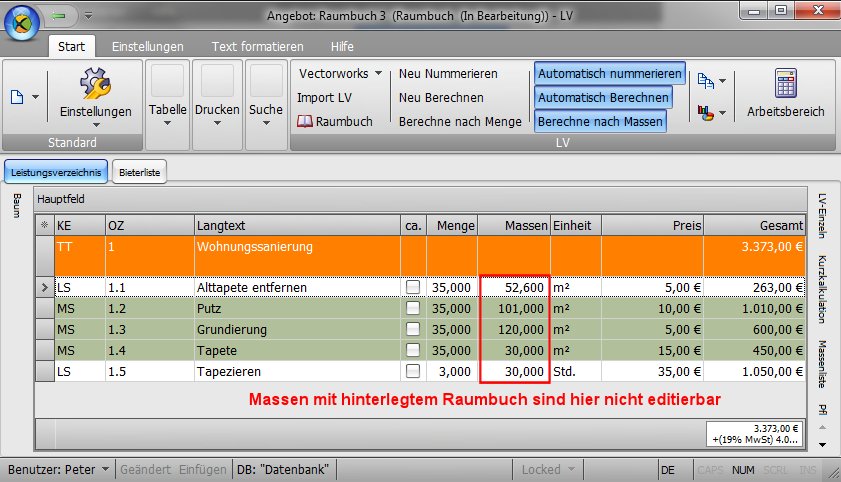
Wichtig: Alle Massen, die über das Raumbuch festelegt wurden, sind im LV gesperrt und somit nicht editierbar. Änderungen können nur durch erneutes Öffnen des Raumbuchs vorgenommen werden.
Sie erhalten im Leistungsverzeichnis so einen Überblick über den Gesamtbedarf Ihrer Leistungen, während Sie über das Raumbuch eine detailierte Aufstellung erhalten, wo die einzelnen Leistungen einfließen.
|
|


